Come condividere il link di un tour 3D che i clienti possono aprire senza app

L'ostacolo nella maggior parte dei tour 3D non è l'acquisizione: è il visualizzatore. Troppo spesso la persona a cui lo invii deve installare un'app, creare un account o combattere con un player scomodo. Ecco come condividere una scansione come semplice link web che chiunque apre con un tocco.
Perché "senza app, senza login" conta
Ogni passaggio in più tra un cliente e il tour è un punto in cui rischi di perderlo. Chi guarda un annuncio dal telefono non scaricherà un'app né si registrerà solo per curiosare; un link, invece, lo tocca volentieri. Inviare un tour 3D interattivo come normale pagina web significa che funziona al primo colpo, sul suo telefono, tablet o laptop. E fa tutt'altra figura rispetto a un PDF piatto o a una carrellata di foto.
Condividere una scansione da FloorLens, passo dopo passo
- Apri o termina una scansione. Scansiona lo spazio, o apri una scansione fatta in precedenza. (Nuovo alla scansione? Vedi come creare una planimetria da una scansione LiDAR con iPhone.)
- Condividila sul web. Scegli di condividere la scansione sul web; FloorLens la carica nel cloud e prepara un visualizzatore 3D nel browser.
- Prendi il link e il codice QR. Ottieni un link condivisibile e il codice QR corrispondente. Lo stesso link e QR finiscono anche sul PDF esportato, così pure un volantino o una brochure stampata porta al tour 3D.
- Invialo. Incolla il link in un SMS, un'email o WhatsApp, oppure mostra e stampa il codice QR. Il tuo cliente lo tocca e il tour interattivo si apre nel suo browser.
Cosa vede il tuo cliente
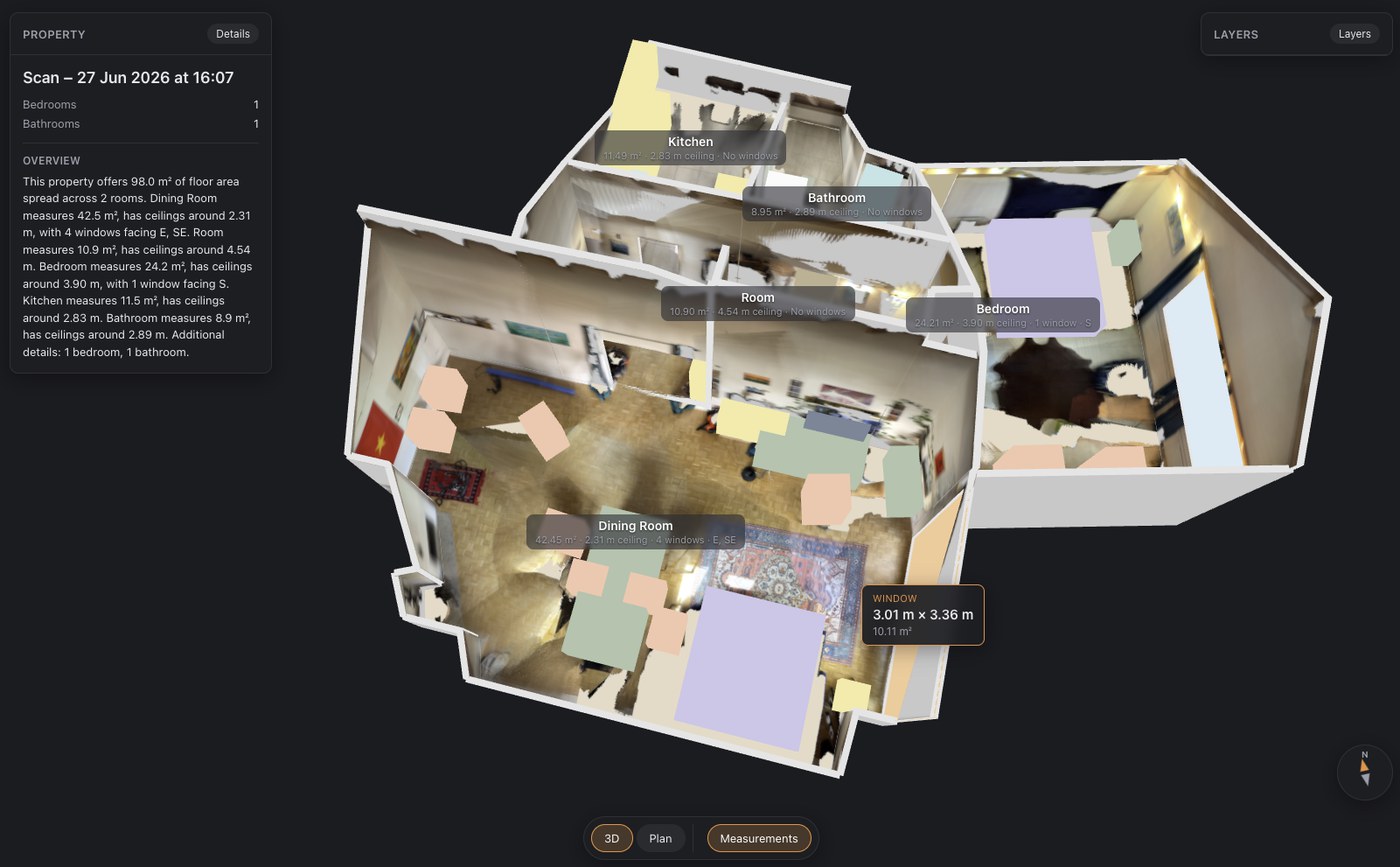
Il link apre un rapido visualizzatore 3D nel browser dello spazio esatto che hai scansionato. Può esplorarlo in tre modi:
- Casa delle bambole: ruota l'intero immobile in 3D, come un plastico che può far girare tra le mani.
- Planimetria: una pianta pulita vista dall'alto, con i nomi delle stanze e le misure.
- Prima persona e foto: cammina attraverso lo spazio, con le foto che hai scattato fissate esattamente dove le hai prese.
Funziona da telefono o laptop, senza app e senza login. Lo stesso URL vale per chiunque lo riceva.
Dove mettere il link e il codice QR
- Nella descrizione dell'annuncio o nel portale, come link "Guarda il tour 3D", accanto alla planimetria dell'annuncio.
- In un messaggio o un'email a un singolo cliente.
- Su un volantino, una brochure o una vetrofania: il QR trasforma la carta in un tour 3D.
- Su un biglietto da visita, così un esempio del tuo lavoro è sempre a un tocco di distanza.
Link, privacy & scadenza
I link condivisi non sono elencati da nessuna parte e scadono automaticamente, così nulla resta online per sempre. Con il piano gratuito puoi tenere condivisa una scansione alla volta, che si elimina da sola dopo 14 giorni: giusto per le prime visite o un open house. I piani a pagamento mantengono attive più scansioni, più a lungo (link validi 90 giorni con Premium, 180 con Professional), comodo per un agente con diversi annunci attivi.
Domande frequenti
I clienti devono installare qualcosa o creare un account?
No. Il tour si apre in qualsiasi browser moderno (Safari, Chrome, Edge e altri) su un telefono, un tablet o un laptop, senza app da installare e senza login.
Il tour condiviso funziona su Android e desktop?
Sì. Il tour condiviso è una pagina web standard, quindi chiunque, su qualsiasi dispositivo, può aprirlo. Solo l'app di scansione in sé è per iPhone e iPad.
Per quanto tempo resta attivo il link condiviso?
Con il piano gratuito puoi tenere condivisa sul web una scansione, che si elimina automaticamente dopo 14 giorni. I piani a pagamento conservano più scansioni, più a lungo, con link validi 90 giorni con Premium e 180 con Professional.
Trasforma la tua prossima scansione in un tour 3D condivisibile
Con FloorLens puoi scansionare, misurare ed esportare gratuitamente, e una condivisione web è inclusa. iPhone & iPad con LiDAR, iOS 26+.
Scarica sull'App Store