Come creare una planimetria da una scansione LiDAR con iPhone

Gli iPhone e gli iPad recenti integrano uno scanner LiDAR, lo stesso sensore di profondità usato per l'AR. Ed è abbastanza accurato da trasformare un giro di due minuti in una planimetria pulita e misurata. Ecco tutto il processo, dall'inizio alla fine.
Cosa ti serve
- Un iPhone o iPad con sensore LiDAR. Cioè qualsiasi iPhone Pro dall'iPhone 12 Pro in poi (Pro e Pro Max) e i modelli iPad Pro dal 2020. Gli iPhone non Pro non hanno il LiDAR.
- iOS 26 o successivo.
- Un'app di scansione. Questa guida usa FloorLens, con cui puoi scansionare, misurare ed esportare gratuitamente.
Passo 1 — Scansiona lo spazio
Apri l'app e avvia una scansione. Tieni il dispositivo alzato e cammina lentamente lungo le pareti, con il sensore a circa 1–2 metri dalle superfici. Rallenta su angoli, porte e finestre: sono i bordi che definiscono la planimetria. FloorLens mostra la copertura in tempo reale mentre ti muovi e segnala le zone che hanno bisogno di un altro passaggio, così le sistemi subito invece di scoprire i buchi in un secondo momento.
Per una singola stanza ci vuole meno di un minuto; un intero appartamento richiede di solito qualche minuto di camminata senza fretta.
Passo 2 — La tua planimetria e la scena 3D sono pronte all'istante
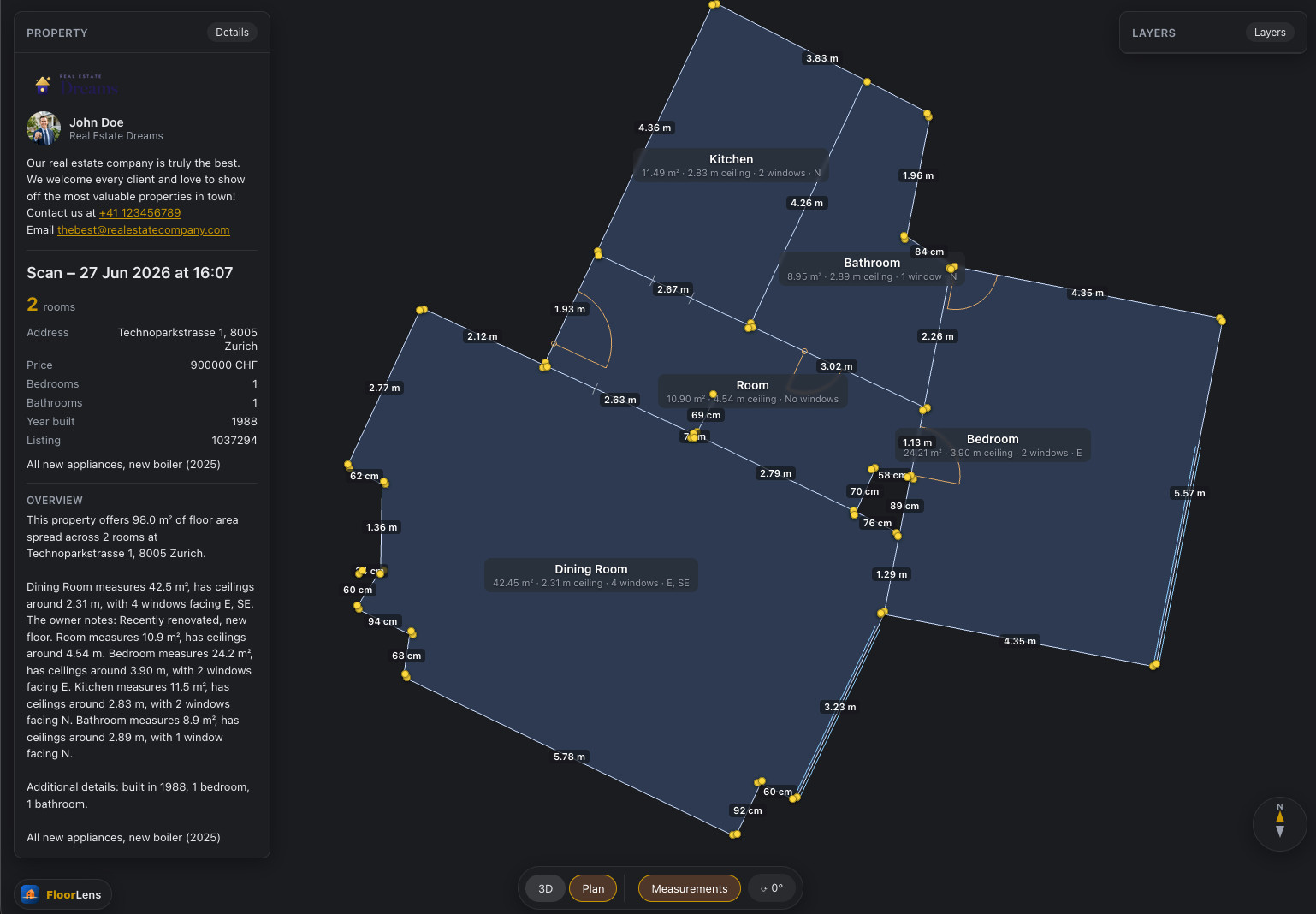
Non c'è un passaggio "genera" separato né alcuna attesa. Nel momento in cui la scansione termina hai sia una planimetria pulita e orientata a nord sia una scena 3D modificabile dello stesso spazio. FloorLens usa la bussola del dispositivo, così il disegno è orientato come l'edificio reale, fino al nord magnetico, e include già superfici delle stanze, altezze dei soffitti, ante delle porte e posizione delle finestre.
Anche le misure sono incluse gratuitamente: lunghezze delle pareti, superfici delle stanze, altezze dei soffitti, dimensioni e ingombri degli oggetti, tutto calcolato in automatico per ogni elemento. Niente metro a nastro, niente quote da disegnare a mano.
Passo 3 — Controlla e modifica, in entrambe le viste
Dai un rapido controllo al risultato e sistema ciò che la scansione ha tralasciato. Puoi aggiungere, rimuovere, spostare, ruotare o ridimensionare pareti e oggetti e impostare la direzione di apertura o scorrimento di una porta. Il punto chiave: puoi modificare nella planimetria o nella scena 3D, e una modifica in una si riflette nell'altra. Le due viste restano sincronizzate, sempre. Un minuto di rifinitura basta a dare alla planimetria un aspetto professionale. Aggiungi i nomi delle stanze, le note e i dettagli dell'immobile (indirizzo, prezzo, camere da letto) ed è pronta da consegnare a un cliente.
Passo 4 — Esporta o condividi
Hai due modi per far uscire la planimetria dall'app:
- Esporta un file. Un PDF curato con la planimetria, le misurazioni e le informazioni sull'immobile, oppure la vista corrente esportata come JPG, PNG o SVG.
- Condividi un link web. Carica la scansione e ottieni un link più un codice QR. Chi lo riceve apre un rapido visualizzatore 3D nel browser (casa delle bambole, planimetria e foto in prima persona), senza app e senza login, da telefono o laptop.
La condivisione web è la parte che i clienti adorano: invece di un PDF piatto, ottengono un tour 3D interattivo in un tocco. Con il piano gratuito puoi tenere condivisa sul web una scansione alla volta (si elimina automaticamente dopo 14 giorni); i piani a pagamento ne conservano di più e più a lungo.
Consigli per una scansione pulita
- Scansiona con una luce uniforme e apri le tapparelle: il LiDAR non ha bisogno di luce per misurare, ma le texture fotografiche sì.
- Riordina un po'. Pavimento e pareti sgombri danno una geometria più pulita.
- Percorri l'intero perimetro di ogni stanza anziché stare in mezzo.
- Mettiti di fronte alle pareti con le finestre, così le aperture vengono acquisite bene.
- Se il feedback di copertura segnala una zona scoperta, ripassaci sopra lentamente.
Quanto è accurato?
Il LiDAR dell'iPhone è in genere accurato entro pochi centimetri su una stanza (nell'articolo su quanto è preciso il LiDAR dell'iPhone trovi cosa fa variare questo valore): più che sufficiente per annunci di vendita e di affitto, progettazione degli spazi e preventivi di ristrutturazione. Non è un rilievo di livello topografico per approvazioni legali o edilizie, ma per pubblicizzare e progettare una casa è rapido, ripetibile e davvero utile.
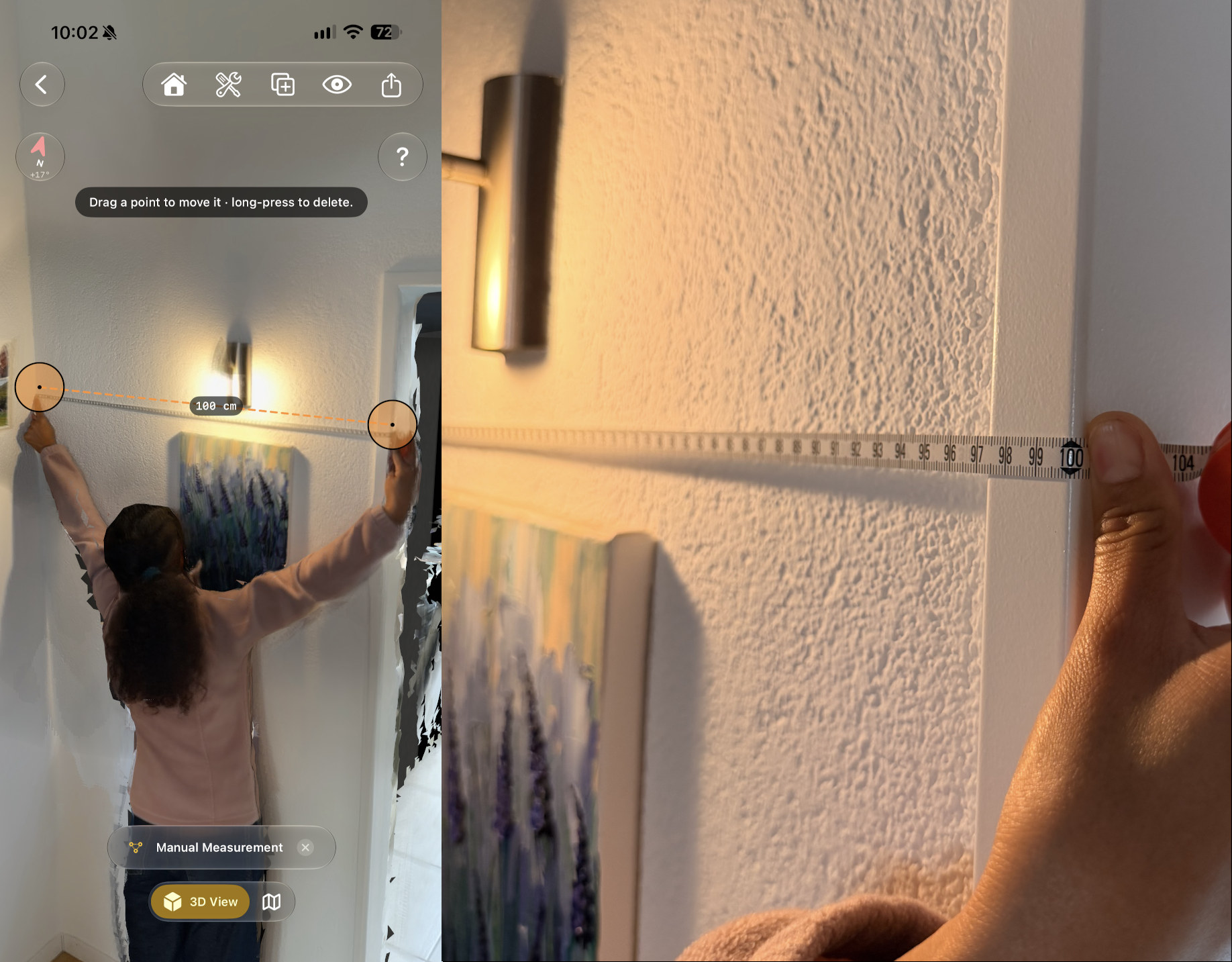
Due accorgimenti aiutano a mantenerla. Le misure di profondità arrivano solo fino a 5 metri, quindi in una stanza grande avvicinati alle pareti più lontane invece di scansionarle dal centro. E puoi verificare tu stesso qualsiasi scansione: misura una parete con il metro a nastro, poi misura lo stesso tratto nella scansione con lo strumento Misurazione manuale.
Trasforma la tua prossima stanza in una planimetria 3D condivisibile
Con FloorLens puoi scansionare, misurare ed esportare gratuitamente. iPhone & iPad con LiDAR, iOS 26+.
Scarica sull'App Store