Comment partager le lien d'une visite 3D que vos clients ouvrent sans application

Dans une visite 3D, le plus dur n'est pas la capture, c'est la visionneuse. Trop souvent, la personne qui reçoit la visite doit installer une application, créer un compte ou se débattre avec un lecteur peu pratique. Voici comment partager un scan sous forme de simple lien web, que tout le monde ouvre du premier coup.
Pourquoi « sans application, sans compte » change tout
Chaque étape supplémentaire entre un client et la visite est une occasion de le perdre. Un locataire ou un acheteur qui consulte une annonce sur son téléphone ne va pas télécharger une application ni s'inscrire juste pour jeter un œil. Un lien, en revanche, il l'ouvrira volontiers. Envoyer une visite 3D interactive sous forme de page web classique, c'est l'assurance que tout fonctionne du premier coup, sur son téléphone, sa tablette ou son ordinateur. Et cela fait bien plus d'effet qu'un PDF figé ou une avalanche de photos.
Partager un scan depuis FloorLens, étape par étape
- Ouvrez ou terminez un scan. Scannez l'espace, ou ouvrez un scan réalisé plus tôt. (Vous débutez avec le scan ? Découvrez comment créer un plan d'étage à partir d'un scan LiDAR d'iPhone.)
- Partagez-le sur le web. Choisissez de partager le scan sur le web ; FloorLens le charge dans le cloud et prépare une visionneuse 3D dans le navigateur.
- Récupérez le lien et le QR code. Vous obtenez un lien à partager et le QR code correspondant. Tous deux figurent aussi sur le PDF exporté, si bien qu'un flyer ou une brochure imprimés mènent directement à la visite 3D.
- Envoyez-le. Collez le lien dans un SMS, un e-mail ou WhatsApp, ou montrez et imprimez le QR code. Votre client le touche et la visite interactive s'ouvre dans son navigateur.
Ce que voit votre client
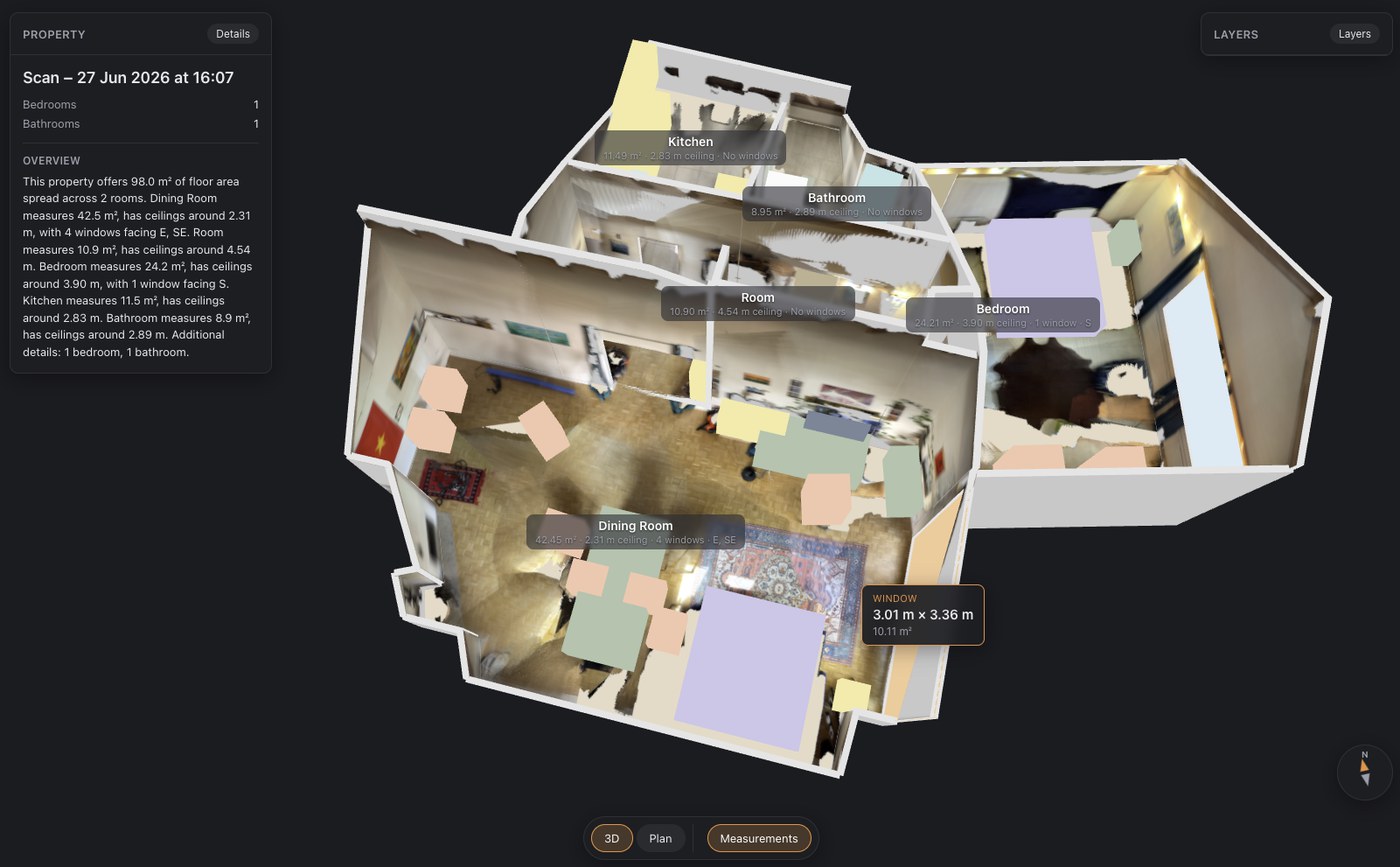
Le lien ouvre une visionneuse 3D rapide, dans le navigateur, de l'espace exact que vous avez scanné. Votre client peut l'explorer de trois manières :
- Maison de poupée : tout le bien pivote en 3D, comme une maquette que l'on tourne dans tous les sens.
- Plan d'étage : un plan vu du dessus, épuré, avec les noms des pièces et les mesures.
- Première personne & photos : on parcourt l'espace, avec vos photos épinglées exactement là où elles ont été prises.
Tout fonctionne sur téléphone comme sur ordinateur, sans application ni compte. La même URL sert pour toutes les personnes à qui vous l'envoyez.
Où placer le lien et le QR code
- Dans la description de l'annonce ou sur le portail, sous la forme d'un lien « Voir la visite 3D », à côté du plan de l'annonce.
- Dans un message ou un e-mail adressé à un client en particulier.
- Sur un flyer, une brochure ou une affichette : le QR fait passer du papier à la visite 3D.
- Sur une carte de visite, pour avoir toujours un aperçu de votre travail sous la main.
Liens, confidentialité & expiration
Les liens partagés sont non répertoriés et expirent automatiquement : rien ne reste en ligne indéfiniment. Avec le forfait gratuit, vous gardez un seul scan partagé sur le web à la fois, et il se supprime de lui-même après 14 jours. Parfait pour les premières visites ou une journée portes ouvertes. Les forfaits payants gardent davantage de scans en ligne, plus longtemps (liens valables 90 jours en Premium, 180 en Professional), ce qui convient mieux à un agent qui mène plusieurs annonces de front.
Questions fréquentes
Les clients doivent-ils installer quelque chose ou créer un compte ?
Non. La visite s'ouvre dans n'importe quel navigateur moderne (Safari, Chrome, Edge et d'autres), sur un téléphone, une tablette ou un ordinateur, sans application à installer et sans compte.
La visite partagée fonctionne-t-elle sur Android et sur ordinateur ?
Oui. La visite partagée est une page web standard, donc n'importe qui peut l'ouvrir sur n'importe quel appareil. Seule l'application de scan elle-même est réservée à l'iPhone et à l'iPad.
Combien de temps le lien partagé reste-t-il actif ?
Avec le forfait gratuit, vous pouvez garder un scan partagé sur le web et il se supprime automatiquement après 14 jours. Les forfaits payants conservent davantage de scans, plus longtemps, avec des liens valables 90 jours en Premium et 180 en Professional.
Transformez votre prochain scan en visite 3D partageable
FloorLens est gratuit pour scanner, mesurer et exporter, et un partage web est inclus. iPhone & iPad avec LiDAR, iOS 26+.
Télécharger sur l'App Store