Comment créer un plan d'étage à partir d'un scan LiDAR d'iPhone

Les iPhone et iPad récents embarquent un scanner LiDAR, le capteur de profondeur qui sert déjà à la réalité augmentée. Il est assez précis pour tirer d'une visite de deux minutes un plan d'étage propre et mesuré. Voici comment faire, du scan au partage.
Ce dont vous avez besoin
- Un iPhone ou iPad avec capteur LiDAR. C'est-à-dire tout iPhone Pro à partir de l'iPhone 12 Pro (Pro et Pro Max), ainsi que les modèles iPad Pro depuis 2020. Les iPhone non Pro n'ont pas de LiDAR.
- iOS 26 ou version ultérieure.
- Une application de scan. Ce guide utilise FloorLens, où scanner, mesurer et exporter ne coûte rien.
Étape 1 — Scannez l'espace
Ouvrez l'application et lancez un scan. Tenez l'appareil levé et longez lentement les murs, en gardant le capteur à environ 1 à 2 mètres des surfaces. Prenez votre temps aux coins, aux portes et aux fenêtres : ce sont ces arêtes qui définissent le plan. Pendant que vous avancez, FloorLens signale en temps réel les zones encore mal couvertes. Vous repassez dessus tout de suite, au lieu de découvrir les trous plus tard.
Pour une seule pièce, comptez moins d'une minute. Un appartement entier se parcourt en quelques minutes de marche tranquille.
Étape 2 — Votre plan d'étage et votre scène 3D sont prêts instantanément
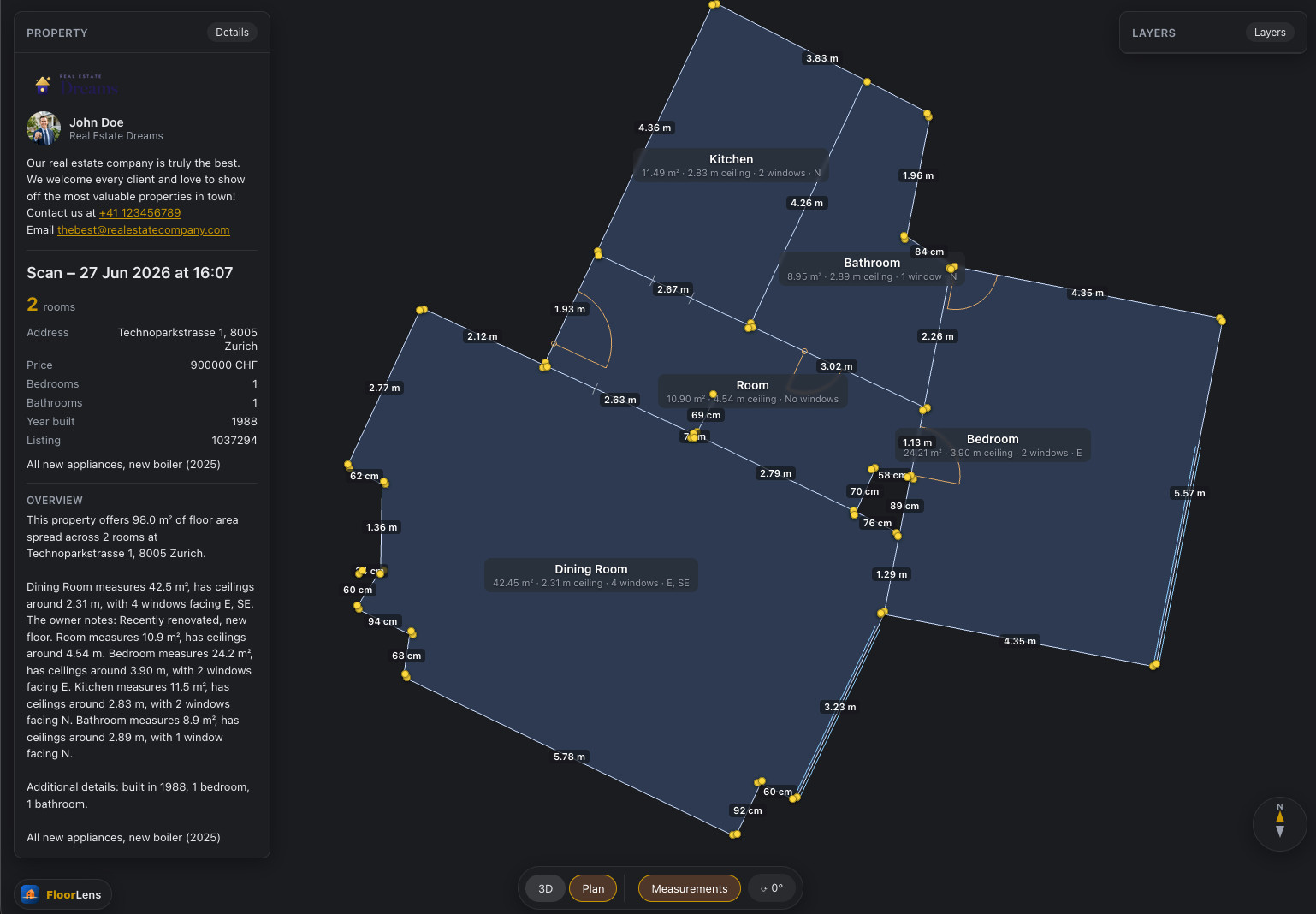
Il n'y a pas d'étape « générer », pas d'attente. Le scan terminé, vous avez déjà un plan d'étage propre, orienté au nord, et une scène 3D modifiable du même espace. FloorLens s'appuie sur la boussole de l'appareil pour orienter le dessin comme le bâtiment l'est réellement, jusqu'au nord magnétique. Surfaces des pièces, hauteurs sous plafond, débattements de portes et emplacement des fenêtres y figurent déjà.
Les mesures aussi : longueurs de murs, surfaces des pièces, hauteurs sous plafond, dimensions et emprise des objets, tout est calculé automatiquement pour chaque élément. Pas de mètre ruban, pas de lignes de cote à tracer.
Étape 3 — Vérifiez et corrigez, dans la vue de votre choix
Passez le résultat en revue et corrigez ce que le scan aurait manqué. Vous pouvez ajouter, supprimer, déplacer, faire pivoter ou redimensionner murs et objets, et définir le sens d'ouverture ou de coulissement d'une porte. Surtout, vous modifiez soit le plan d'étage, soit la scène 3D, et le changement se répercute dans l'autre : les deux vues restent synchronisées. Une minute de nettoyage suffit pour donner au plan un aspect professionnel. Ajoutez les noms des pièces, des notes et les détails du bien (adresse, prix, chambres) et il est prêt à être remis à un client.
Étape 4 — Exportez ou partagez
Vous avez deux façons de sortir le plan de l'application :
- Exporter un fichier. Un PDF avec le plan, les mesures et les informations sur le bien, ou la vue actuelle en JPG, PNG ou SVG.
- Partager un lien web. Téléversez le scan et vous obtenez un lien et un QR code. Votre destinataire ouvre une visionneuse 3D rapide dans le navigateur, avec les modes maison de poupée, plan d'étage et photo à la première personne, sans application et sans connexion, sur téléphone ou ordinateur.
Le partage web, c'est ce que les clients préfèrent : au lieu d'un PDF plat, ils reçoivent une visite 3D interactive. Le forfait gratuit permet de garder un scan partagé sur le web à la fois (il s'efface de lui-même après 14 jours) ; les forfaits payants en conservent davantage, plus longtemps.
Conseils pour un scan net
- Scannez avec un éclairage homogène et ouvrez les stores. Le LiDAR mesure aussi dans la pénombre, mais les textures des photos y gagnent.
- Rangez un peu ; un sol et des murs dégagés donnent une géométrie plus nette.
- Parcourez tout le périmètre de chaque pièce plutôt que de rester au milieu.
- Placez-vous bien face aux murs à fenêtres pour que les ouvertures soient capturées proprement.
- Si le retour de couverture signale une zone incomplète, effectuez un second passage lent dessus.
Quelle est sa précision ?
Le LiDAR de l'iPhone est en général précis à quelques centimètres près à l'échelle d'une pièce (notre article sur la précision du LiDAR de l'iPhone détaille ce qui fait varier ce chiffre). C'est largement assez pour une annonce de vente ou de location, l'aménagement d'un espace ou un devis de rénovation. Il n'a pas la précision d'un relevé de géomètre, exigée pour un usage légal ou en construction, mais pour promouvoir et aménager un logement, il est rapide, reproductible et réellement utile.
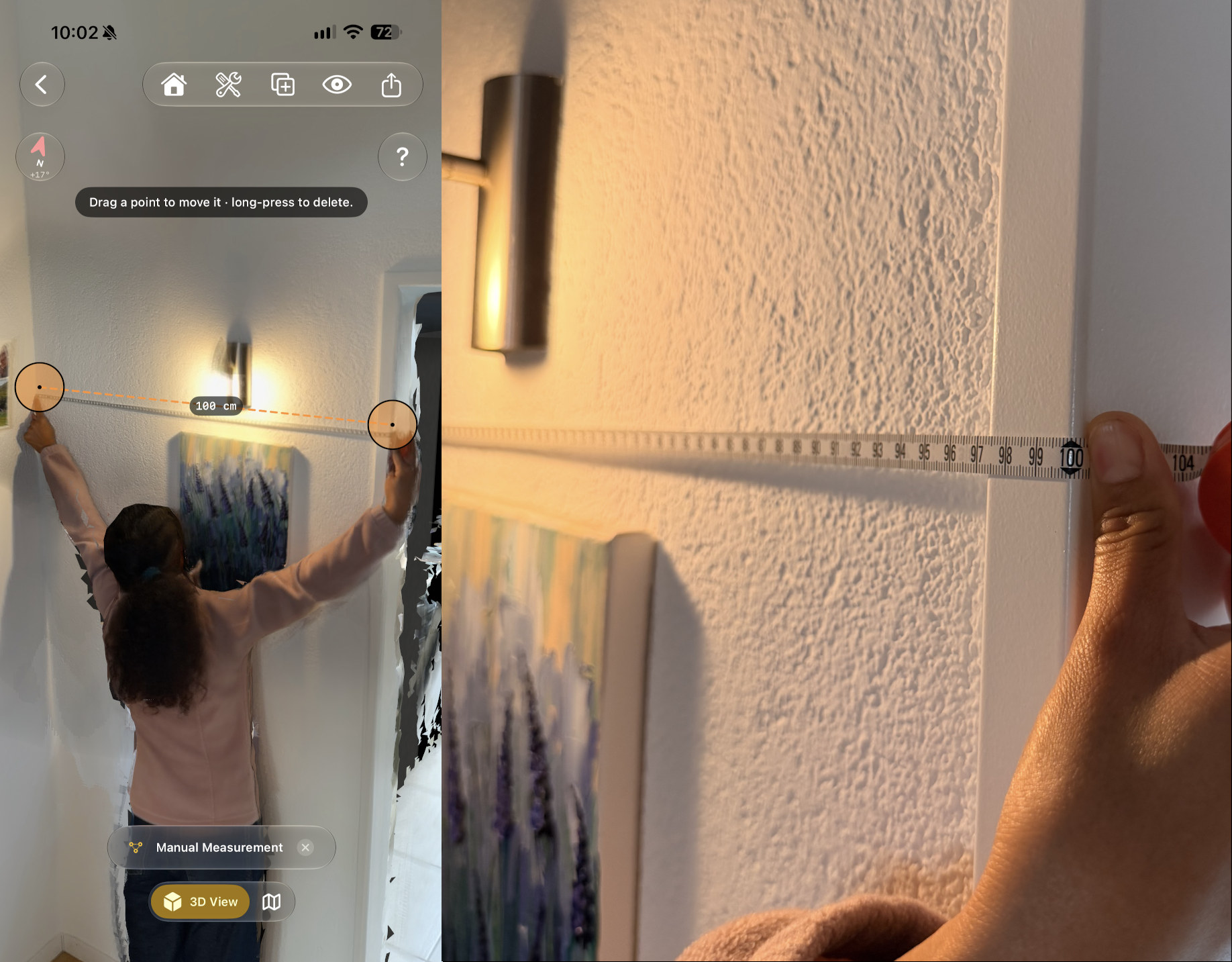
Deux points permettent de garder ce niveau. Les mesures de profondeur s'arrêtent à 5 mètres : dans une grande pièce, avancez donc vers les murs du fond au lieu de les scanner depuis le centre. Et vous pouvez vérifier n'importe quel scan vous-même : mesurez un mur au mètre ruban, puis mesurez la même portion dans le scan avec l'outil Mesure manuelle.
Transformez votre prochaine pièce en un plan 3D partageable
FloorLens permet de scanner, mesurer et exporter gratuitement. iPhone & iPad avec LiDAR, iOS 26+.
Télécharger sur l'App Store