Como criar uma planta baixa a partir de um escaneamento LiDAR do iPhone

Os iPhones e iPads mais recentes contam com um scanner LiDAR, o mesmo sensor de profundidade usado para RA. Ele é preciso o suficiente para transformar um percurso de dois minutos em uma planta baixa limpa e com medidas. Veja todo o processo, do início ao fim.
O que você precisa
- Um iPhone ou iPad com sensor LiDAR. Ou seja, qualquer iPhone Pro a partir do iPhone 12 Pro (Pro e Pro Max) e os modelos de iPad Pro de 2020 em diante. Os iPhones não Pro não têm LiDAR.
- iOS 26 ou posterior.
- Um aplicativo de escaneamento. Este guia usa o FloorLens, que é gratuito para escanear, medir e exportar.
Passo 1 — Escaneie o espaço
Abra o app e inicie um escaneamento. Segure o dispositivo para cima e caminhe devagar ao longo das paredes, mantendo o sensor a cerca de 1–2 metros das superfícies. Não tenha pressa nos cantos, portas e janelas: são essas as bordas que definem a planta. Enquanto você se move, o FloorLens destaca as áreas que ainda precisam de uma passagem melhor. Assim a captura sai limpa logo na primeira vez, em vez de você descobrir falhas depois.
Para um único ambiente isso leva menos de um minuto; um apartamento inteiro costuma exigir alguns minutos de caminhada tranquila.
Passo 2 — Sua planta baixa e sua cena 3D ficam prontas na hora
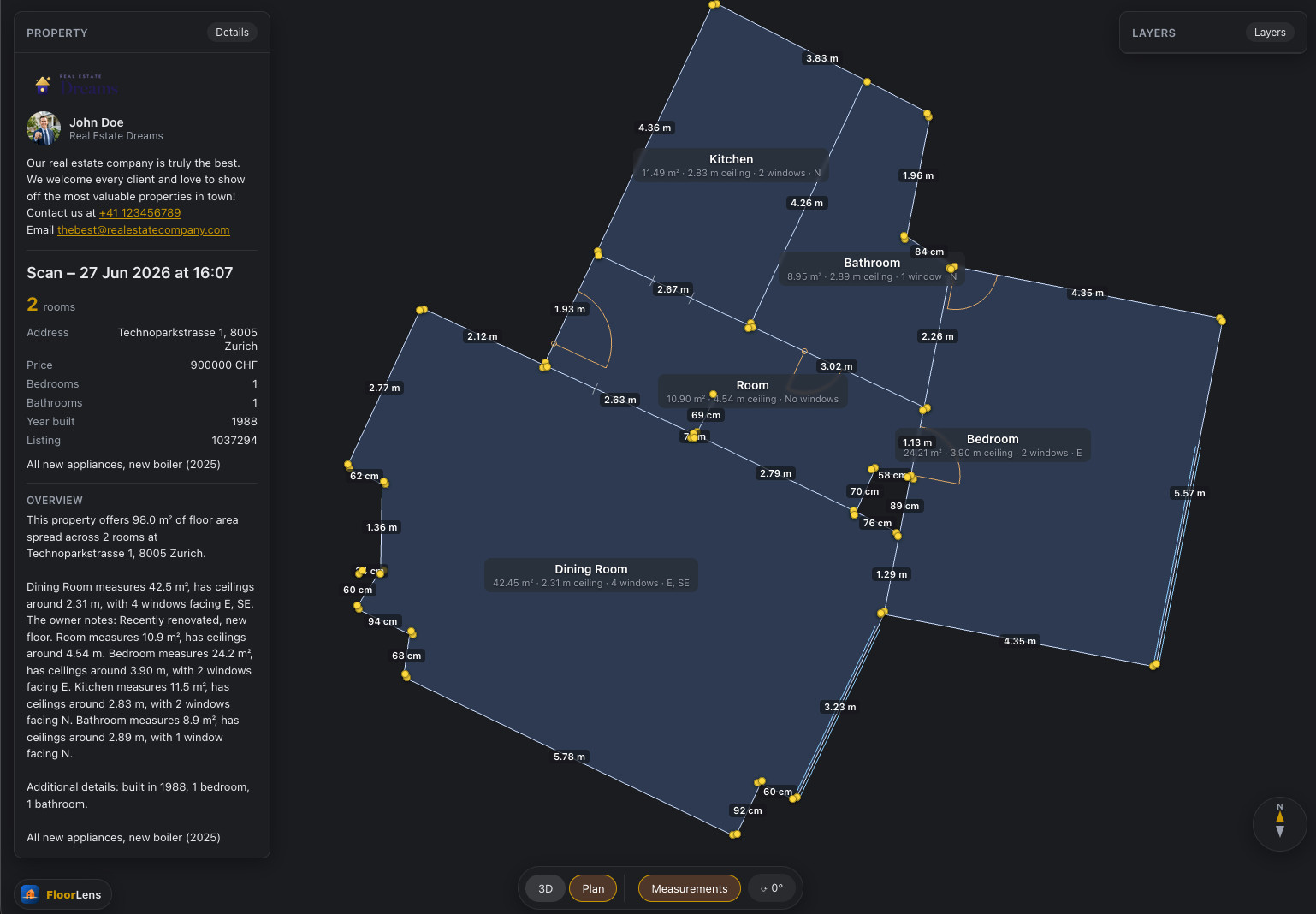
Não há uma etapa de "gerar" separada nem espera. No momento em que o escaneamento termina, você já tem tanto uma planta baixa limpa e alinhada ao norte quanto uma cena 3D editável do mesmo espaço. O FloorLens usa a bússola do dispositivo para que o desenho fique orientado com o mundo real, até o norte magnético, e ele já inclui áreas dos ambientes, alturas do teto, aberturas de portas e posições das janelas.
As medidas também vêm de brinde. Comprimentos das paredes, áreas dos ambientes, alturas do teto e as dimensões e áreas de ocupação dos objetos são calculados automaticamente para cada elemento, sem trena nem linhas de cota manuais.
Passo 3 — Revise e edite em qualquer uma das vistas
Dê uma revisada rápida no resultado e ajuste qualquer coisa que o escaneamento tenha deixado passar. Você pode adicionar, remover, mover, girar ou redimensionar paredes e objetos, e definir a abertura ou o sentido de deslizamento de uma porta. O mais importante: você pode editar tanto na planta baixa quanto na cena 3D, e uma alteração em uma é refletida na outra. As duas vistas permanecem sincronizadas e nunca se desalinham. Um minuto de ajustes deixa a planta com cara profissional. Adicione nomes dos ambientes, anotações e detalhes do imóvel (endereço, preço, quartos) para deixá-la pronta para entregar a um cliente.
Passo 4 — Exporte ou compartilhe
Você tem duas formas de tirar a planta do app:
- Exporte um arquivo. Um PDF limpo com a planta, as medidas e as informações do imóvel, ou a vista atual exportada como JPG, PNG ou SVG.
- Compartilhe um link web. Envie o escaneamento e você recebe um link mais um QR code. Quem o abre cai em um visualizador 3D no navegador rápido, com modos casa de bonecas, planta baixa e foto em primeira pessoa, sem instalar app nem fazer login, no celular ou no computador.
O compartilhamento web é a parte que os clientes adoram: em vez de um PDF estático, eles recebem um tour 3D interativo com um toque. No plano gratuito você pode manter um escaneamento compartilhado na web por vez (ele é excluído automaticamente após 14 dias); os planos pagos mantêm mais, por mais tempo.
Dicas para um escaneamento limpo
- Escaneie com iluminação uniforme e abra as persianas. O LiDAR não precisa de luz para medir, mas ela ajuda nas texturas das fotos.
- Organize um pouco o ambiente; um piso e paredes desobstruídos resultam em uma geometria mais limpa.
- Percorra todo o perímetro de cada ambiente em vez de ficar parado no meio.
- Fique de frente para as paredes com janelas para que as aberturas sejam capturadas com nitidez.
- Se o feedback de cobertura sinalizar uma área com pouca captura, faça uma segunda passagem lenta sobre ela.
Qual é a precisão?
O LiDAR do iPhone costuma ter precisão de poucos centímetros ao longo de um ambiente (o artigo sobre a precisão do LiDAR do iPhone explica o que faz esse número variar), mais do que suficiente para anúncios, aluguéis, planejamento de espaços e orçamentos de reforma. Não é de padrão topográfico para aprovação legal ou de construção, mas para anunciar e planejar um imóvel é rápido, repetível e genuinamente útil.
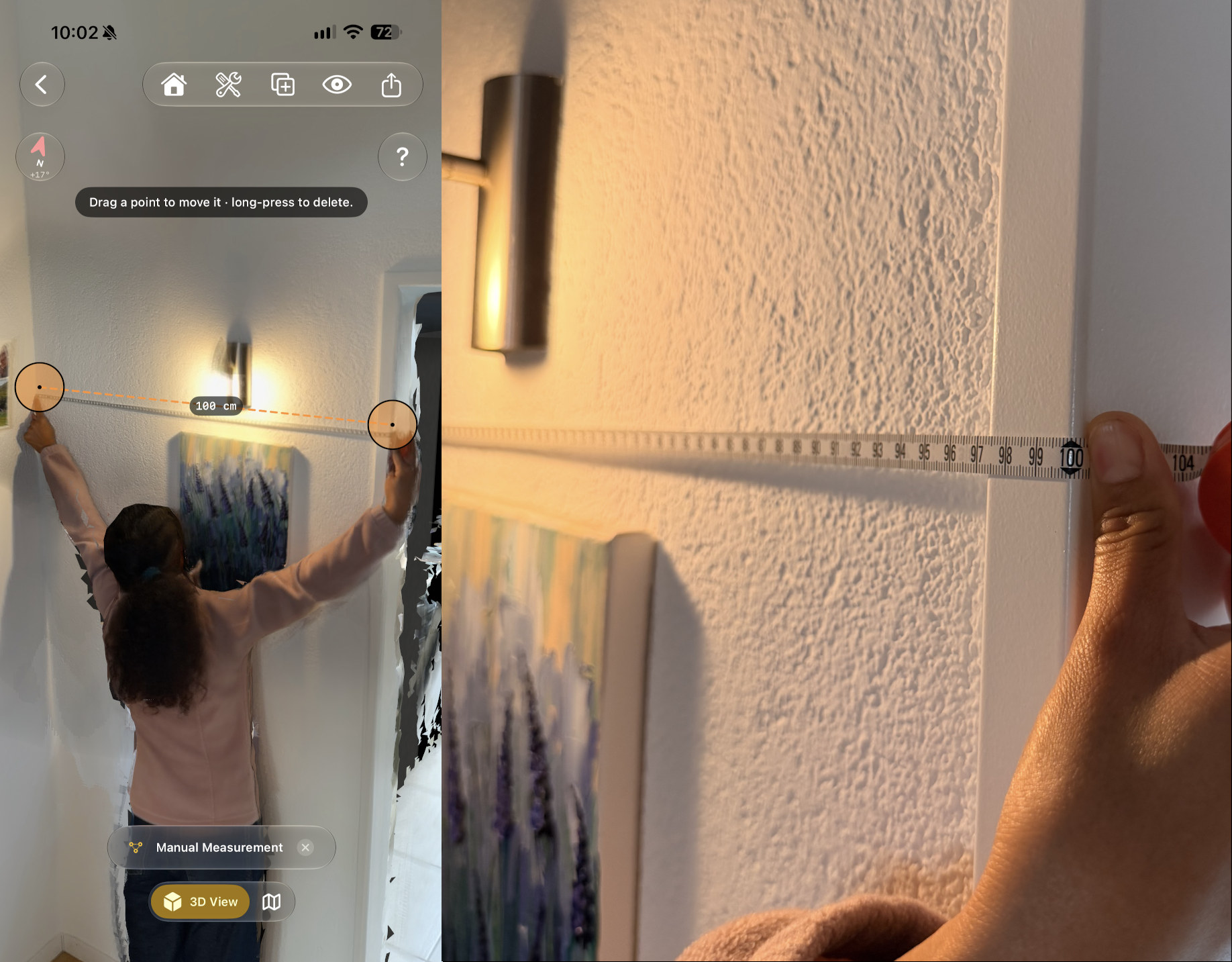
Duas coisas ajudam a manter esse nível. As leituras de profundidade vão só até 5 metros, então, em um ambiente grande, caminhe em direção às paredes do fundo em vez de escaneá-las do meio. E você mesmo pode conferir qualquer escaneamento: meça uma parede com uma trena e depois meça o mesmo trecho no escaneamento com a ferramenta Medição manual.
Transforme seu próximo ambiente em uma planta 3D compartilhável
O FloorLens é gratuito para escanear, medir e exportar. iPhone & iPad com LiDAR, iOS 26+.
Baixar na App Store