如何用 iPhone LiDAR 扫描制作户型图

较新的 iPhone 和 iPad 都带 LiDAR 扫描仪,就是用于 AR 的那颗深度传感器。它的精度足以把两分钟的走动扫描变成一张清晰、带测量数据的户型图。下面是从头到尾的完整流程。
你需要什么
- 一台配备 LiDAR 传感器的 iPhone 或 iPad。也就是 iPhone 12 Pro 及以后的任何 Pro 机型(Pro 和 Pro Max),以及 2020 年起的 iPad Pro 机型。非 Pro 的 iPhone 没有 LiDAR。
- iOS 26 或更高版本。
- 一款扫描应用。本指南使用 FloorLens,扫描、测量和导出均免费。
第 1 步:扫描空间
打开应用并开始扫描。举起设备,沿墙壁缓慢走动,让传感器与表面保持约 1–2 米的距离。多花点时间照顾墙角、门口和窗户,户型的轮廓正是由这些边缘决定的。移动时 FloorLens 会显示实时覆盖反馈,标出还需要再扫一遍的区域,你一次就能采集干净,不用事后才发现漏了。
扫描单个房间用时不到一分钟;整套公寓通常只需从容地走上几分钟。
第 2 步:户型图和 3D 场景即刻就绪
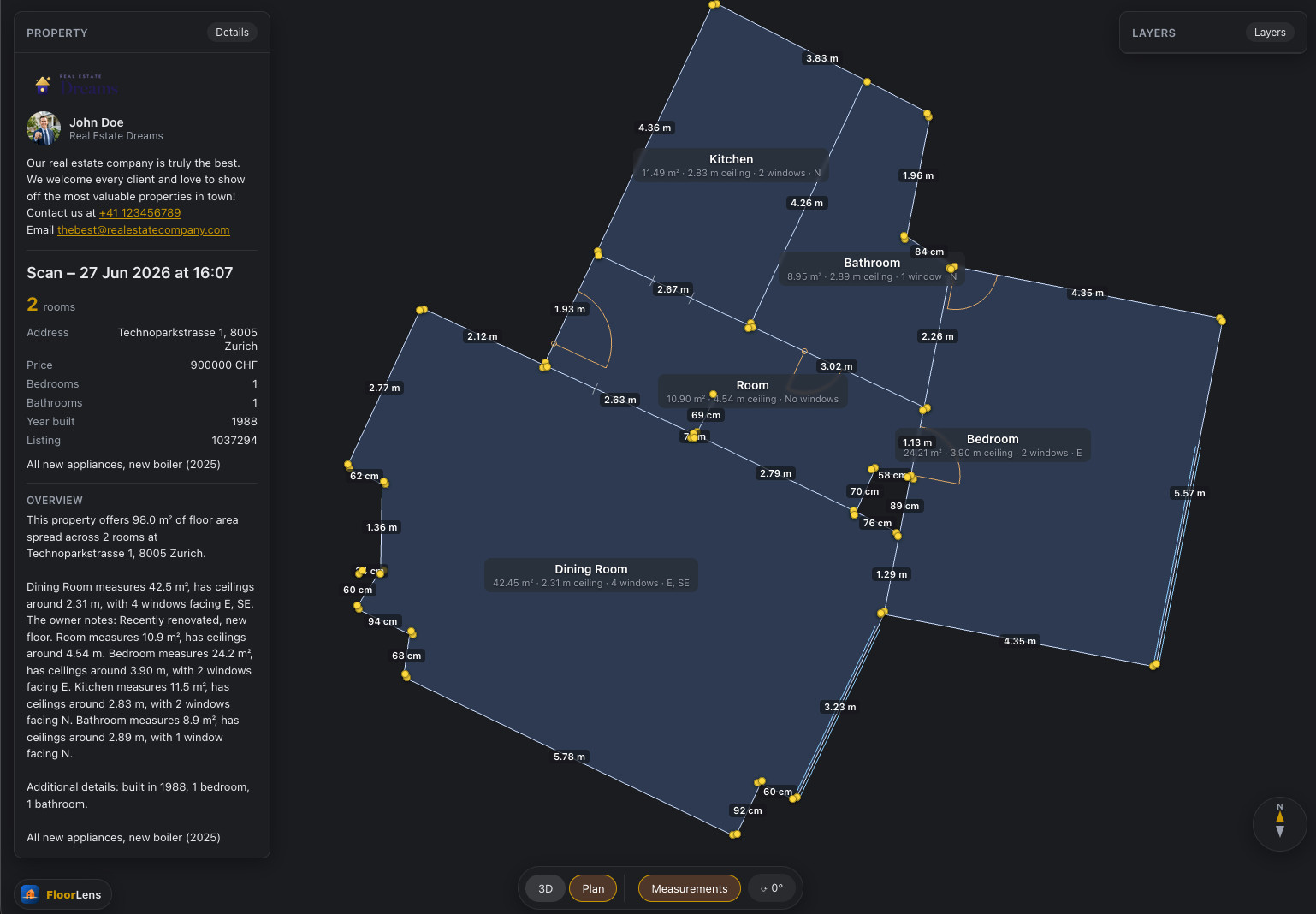
没有单独的“生成”步骤,也无需等待。扫描一结束,你就同时拥有同一空间的一张清晰、正北对齐的户型图和一个可编辑的 3D 场景。FloorLens 利用设备的指南针,让图纸朝向与真实世界一致,精确到磁北方向。房间面积、天花板高度、门的开向和窗户位置也都已经在图上。
测量数据是附带就有的:墙长、房间面积、天花板高度,以及物体的尺寸和占地面积,都会为每个元素自动算好。用不着卷尺,也不用手动标尺寸线。
第 3 步:在任一视图中查看与编辑
快速过一遍结果,把扫描漏掉的地方整理好。你可以添加、删除、移动、旋转或缩放墙壁和物体,并设置门的开启或推拉方向。关键在于,在户型图或 3D 场景里编辑都行,一处的改动会同步到另一处,两个视图始终一致。花一分钟整理,成品户型图就很拿得出手。加上房间名称、备注和房产信息(地址、价格、卧室数),随时可以交给客户。
第 4 步:导出或分享
把户型图从应用里拿出来,有两条路:
- 导出文件。一份包含户型图、测量数据和房产信息的 PDF,或者把当前视图导出为 JPG、PNG 或 SVG。
- 分享网页链接。上传扫描后,你会得到一个链接和一个 QR 码。收到的人打开的是一个快速的网页版 3D 查看器,有娃娃屋、户型图和第一人称照片模式,无需应用、无需登录,手机、笔记本电脑都能看。
网页分享正是客户喜欢的部分:不用看一张平平的 PDF,点一下就是可交互的 3D 漫游。免费方案可以同时在网上放一份扫描(14 天后自动删除);付费方案能分享更多、保留更久。
获得干净扫描的技巧
- 在光线均匀的环境下扫描,拉开百叶窗。LiDAR 测量本身不需要光线,但好光线对照片纹理有帮助。
- 稍微整理一下杂物;干净的地板和墙面能生成更整洁的几何结构。
- 沿着每个房间的完整周边走动,而不要站在房间中央。
- 正对窗户所在的墙面,以便干净地采集这些开口。
- 如果覆盖反馈标出某个区域扫描不足,就在那里再缓慢扫描一遍。
它的精度如何?
iPhone LiDAR 在一个房间的范围内通常能精确到几厘米以内(哪些因素会影响这个数字,可参阅iPhone LiDAR 的精度有多高),用于房源展示、租房广告、空间规划和装修报价绰绰有余。它达不到法律或施工验收要求的测绘级精度,但对房产广告和家居规划来说,它快速、可重复,而且确实好用。
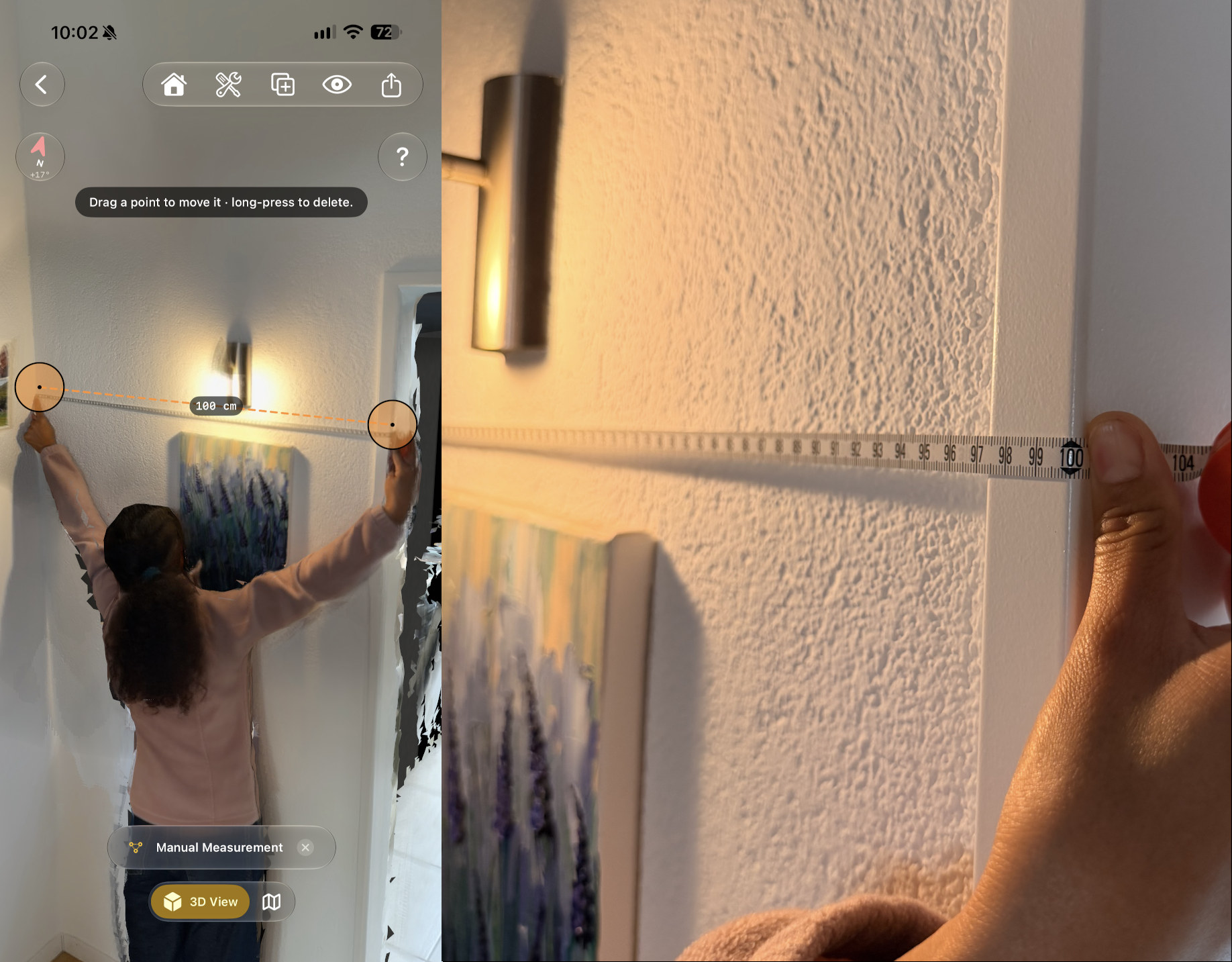
有两点能让精度保持在这个水平。深度测量最远只到 5 米,所以在大房间里,请走近远处的墙壁去扫,不要站在房间中央扫。另外,任何一次扫描你都可以自己核对:用卷尺量一面墙,再用“手动测量”工具在扫描中量同一段距离。