Cómo crear un plano a partir de un escaneo LiDAR con iPhone

Los iPhone y iPad recientes llevan un escáner LiDAR, el mismo sensor de profundidad que se usa para la RA. Y es lo bastante preciso como para convertir un recorrido de dos minutos en un plano limpio y medido. Este es todo el proceso, de principio a fin.
Qué necesitas
- Un iPhone o iPad con sensor LiDAR. Es decir, cualquier iPhone Pro a partir del iPhone 12 Pro (Pro y Pro Max) y los modelos iPad Pro desde 2020. Los iPhone que no son Pro no tienen LiDAR.
- iOS 26 o posterior.
- Una app de escaneo. Esta guía usa FloorLens, que es gratis para escanear, medir y exportar.
Paso 1 — Escanea el espacio
Abre la app e inicia un escaneo. Sujeta el dispositivo en alto y camina despacio junto a las paredes, manteniendo el sensor a entre 1 y 2 metros de las superficies. Tómate tu tiempo en esquinas, puertas y ventanas: son los bordes que definen el plano. Mientras te mueves, FloorLens resalta las zonas que todavía necesitan una pasada mejor. Así los huecos se corrigen en el momento, no cuando ya estás en casa revisando el resultado.
Para una sola habitación esto lleva menos de un minuto; un apartamento entero suele ser unos pocos minutos de caminar sin prisa.
Paso 2 — Tu plano y tu escena 3D están listos al instante
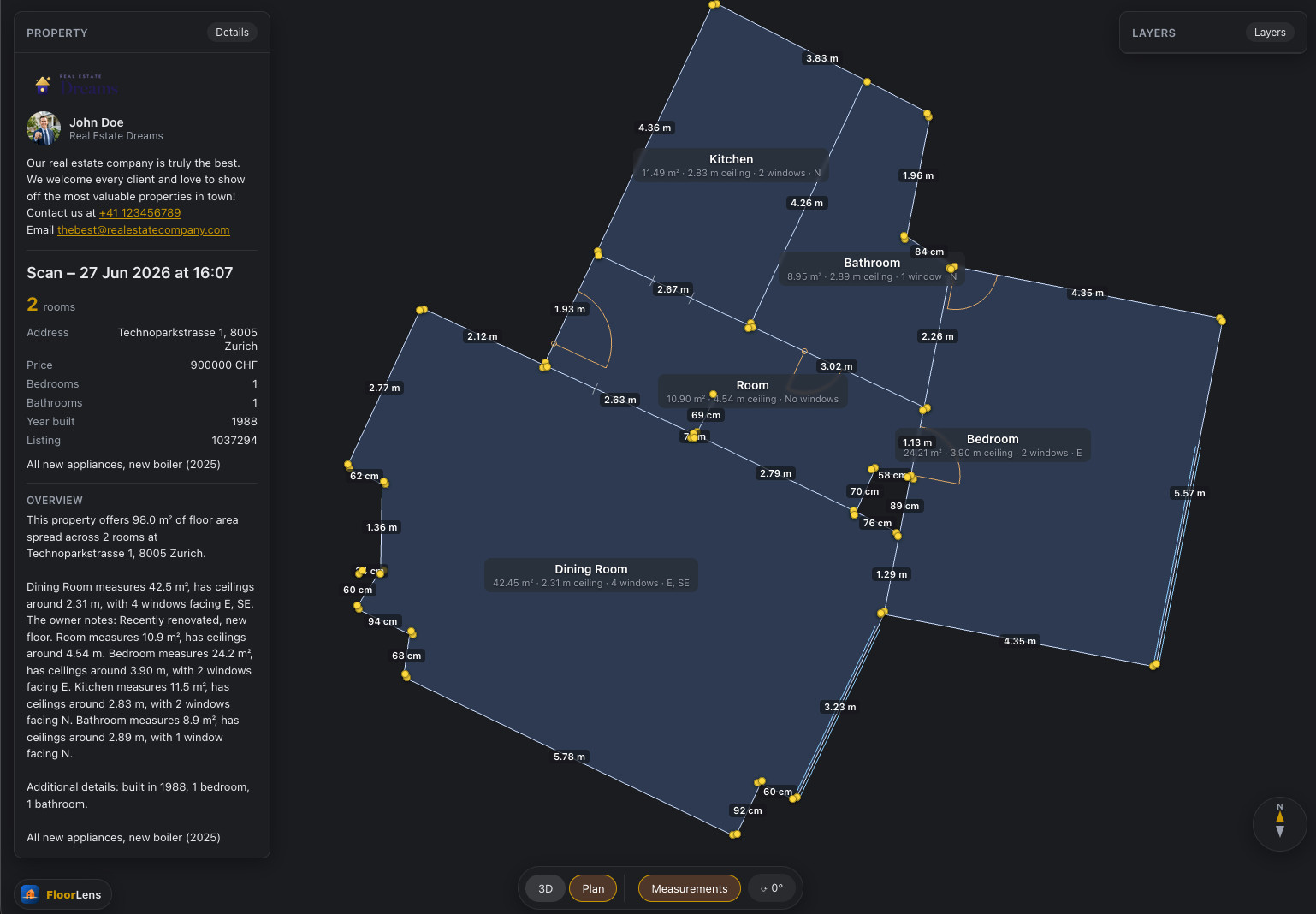
No hay un paso de «generar» aparte ni esperas. En cuanto termina el escaneo tienes a la vez un plano limpio y orientado al norte y una escena 3D editable del mismo espacio. FloorLens usa la brújula del dispositivo para que el dibujo se oriente al mundo real, hasta el norte magnético, y ya incluye áreas de las habitaciones, alturas de techo, aperturas de puertas y ubicación de ventanas.
Las mediciones también vienen incluidas: longitudes de las paredes, áreas de las habitaciones, alturas de techo, y dimensiones y superficies de los objetos se calculan automáticamente para cada elemento, sin cinta métrica ni líneas de cota manuales.
Paso 3 — Revisa y edita, en cualquiera de las dos vistas
Dale un repaso rápido al resultado y arregla lo que el escaneo se haya saltado. Puedes añadir, eliminar, mover, girar o cambiar el tamaño de paredes y objetos, y establecer la apertura de una puerta o su dirección de deslizamiento. Puedes editar en el plano o en la escena 3D, y un cambio en uno se refleja en el otro: las dos vistas nunca se desajustan. Un minuto de limpieza hace que el plano terminado tenga aspecto profesional. Añade nombres de habitaciones, notas y datos del inmueble (dirección, precio, dormitorios) para que esté listo para entregarlo a un cliente.
Paso 4 — Exporta o comparte
Tienes dos formas de sacar el plano de la app:
- Exportar un archivo. Un PDF cuidado con el plano, las mediciones y los datos del inmueble, o la vista actual exportada como JPG, PNG o SVG.
- Compartir un enlace web. Sube el escaneo y obtienes un enlace más un código QR. Quien lo reciba abre un visor 3D rápido en el navegador (casa de muñecas, plano y fotos en primera persona), sin app ni registro, en un teléfono o un portátil.
La publicación en la web es la parte que encanta a los clientes: en lugar de un PDF plano, obtienen un recorrido 3D interactivo con un solo toque. En el plan gratuito puedes tener un escaneo publicado en la web a la vez (se elimina automáticamente al cabo de 14 días); los planes de pago conservan más, durante más tiempo.
Consejos para un escaneo limpio
- Escanea con iluminación uniforme y abre las persianas: el LiDAR no necesita luz para medir, pero ayuda con las texturas de las fotos.
- Ordena un poco; un suelo y unas paredes despejados dan una geometría más limpia.
- Recorre todo el perímetro de cada habitación en lugar de quedarte en el centro.
- Colócate de frente a las paredes con ventanas para que las aberturas se capturen con nitidez.
- Si la información de cobertura señala una zona poco cubierta, haz una segunda pasada lenta por ella.
¿Qué precisión tiene?
El LiDAR del iPhone suele tener una precisión de unos pocos centímetros en una habitación (en qué precisión tiene el LiDAR del iPhone explicamos qué hace variar esa cifra), más que suficiente para anuncios, alquileres, planificación del espacio y presupuestos de reforma. No tiene calidad topográfica para la aprobación legal o de construcción, pero para publicidad y planificar una vivienda es rápido, repetible y realmente útil.
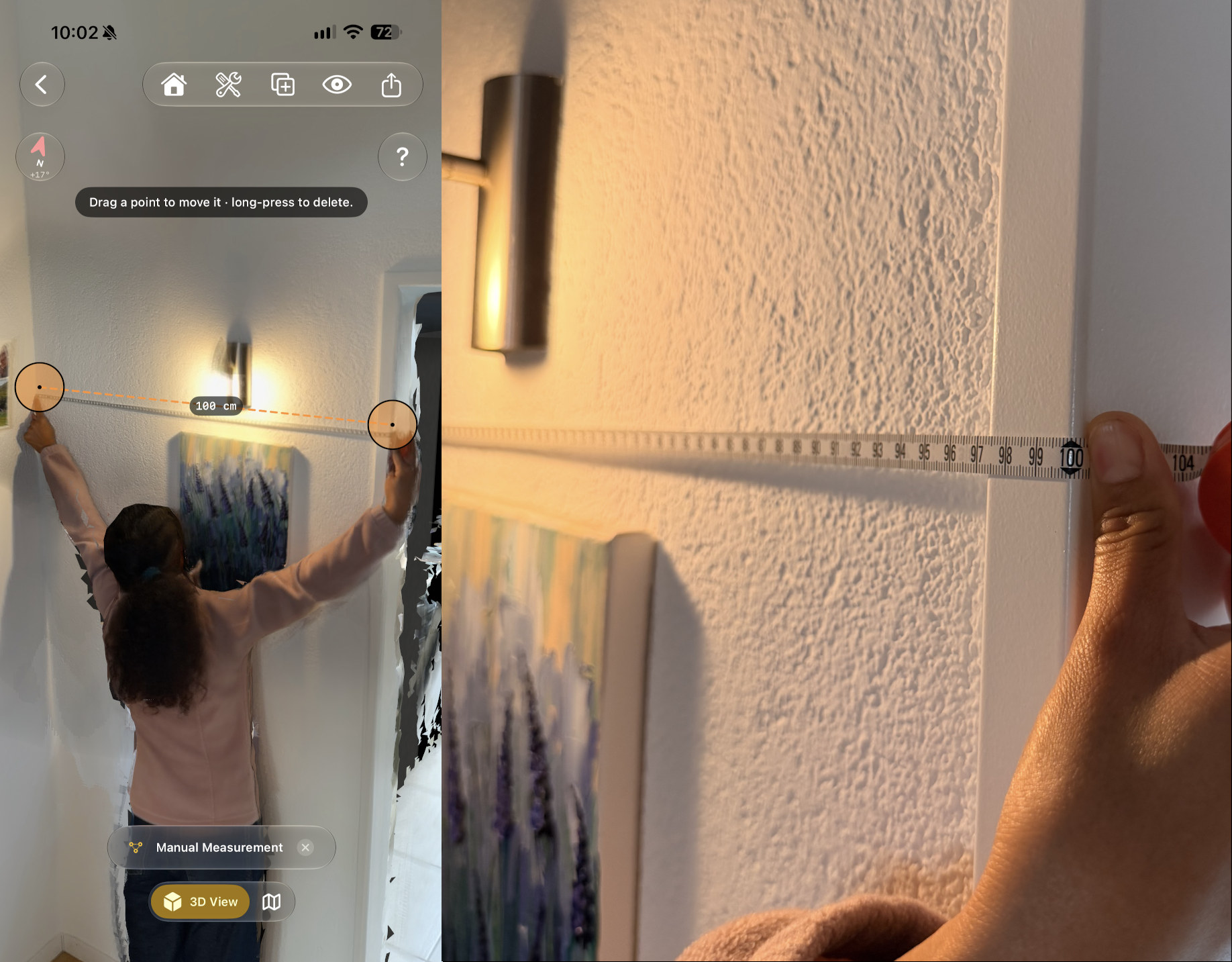
Dos cosas ayudan a mantenerla. Las lecturas de profundidad llegan solo hasta 5 metros, así que en una habitación grande acércate a las paredes del fondo en lugar de escanearlas desde el centro. Y puedes comprobar cualquier escaneo tú mismo: mide una pared con una cinta métrica y luego mide el mismo tramo en el escaneo con la herramienta Medición manual.
Convierte tu próxima habitación en un plano 3D compartible
FloorLens es gratis para escanear, medir y exportar. iPhone & iPad con LiDAR, iOS 26+.
Descargar en el App Store