iPhoneのLiDARスキャンから間取り図を作る方法

最近のiPhoneやiPadにはLiDARスキャナー、つまりARに使われるのと同じ深度センサーが搭載されています。その精度は、2分歩くだけで採寸済みのきれいな間取り図が作れるほどです。ここでは、その全工程を最初から最後まで紹介します。
必要なもの
- LiDARセンサー搭載のiPhoneまたはiPad。iPhone 12 Pro以降のProのiPhone(ProおよびPro Max)と、2020年以降のiPad Proのモデルが対象です。Pro以外のiPhoneにはLiDARがありません。
- iOS 26以降。
- スキャンアプリ。このガイドではFloorLensを使います。無料でスキャン、採寸、書き出しができます。
ステップ1 — 空間をスキャンする
アプリを開いてスキャンを開始します。デバイスを掲げて壁沿いをゆっくり歩き、センサーを表面から約1〜2メートル離した状態を保ちます。隅、出入口、窓では時間をかけましょう。それらがプランを決める境界線です。FloorLensは動いている間もリアルタイムのカバレッジフィードバックを表示し、もう一度撮り直したほうがよい箇所をハイライトするので、後から漏れに気づくのではなく、最初からきれいに撮影できます。
1部屋なら1分もかかりません。アパート全体でも、通常はゆっくり歩いて数分です。
ステップ2 — 間取り図と3Dシーンがすぐに完成
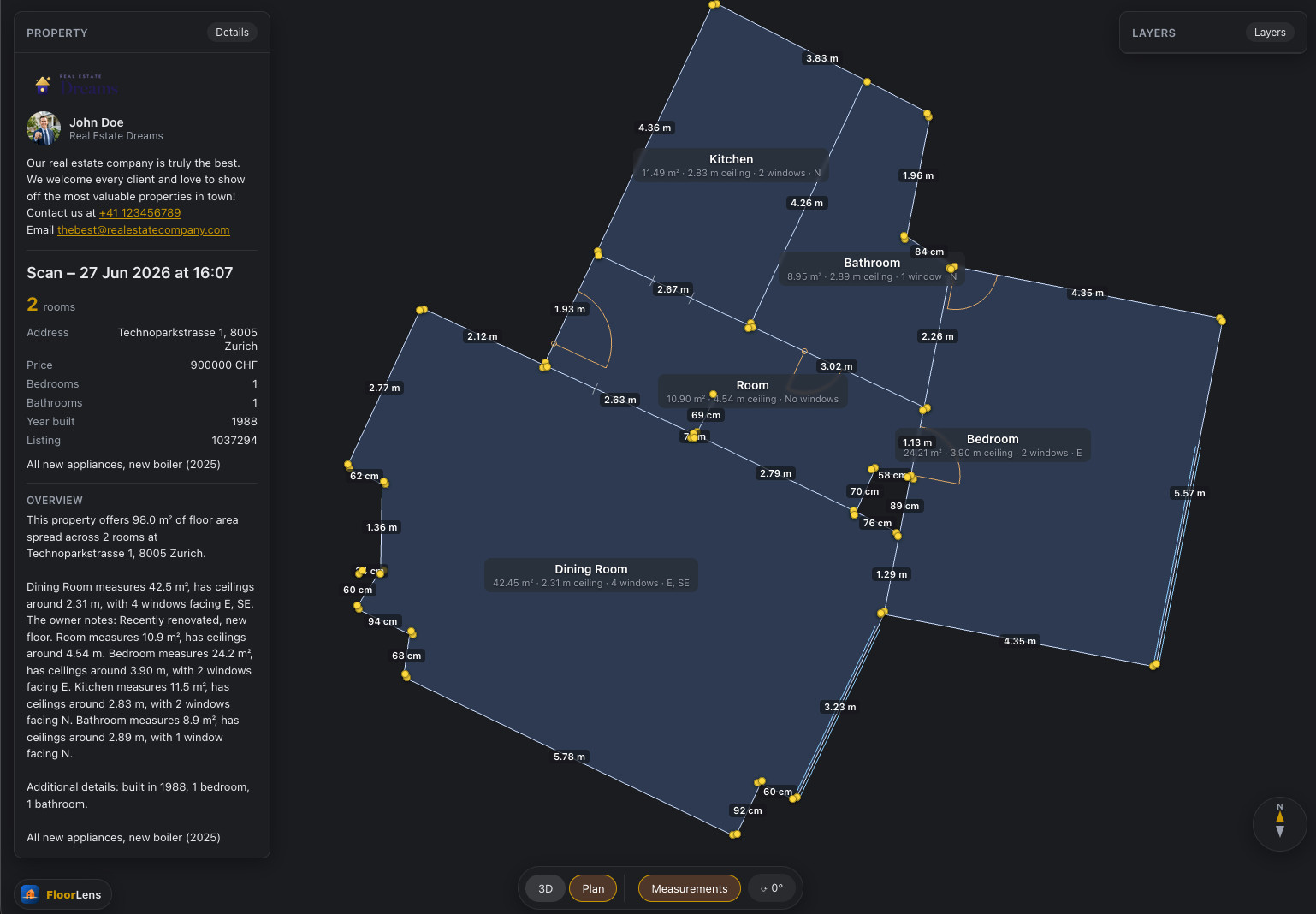
別途の「生成」ステップも待ち時間もありません。スキャンが終わった瞬間、同じ空間のきれいで北向きに揃った間取り図と、編集可能な3Dシーンの両方が手に入ります。FloorLensはデバイスのコンパスを使うため、図面は現実世界に、磁北に至るまで正しい向きで揃い、部屋の面積、天井高、ドアの開閉方向、窓の配置がすでに含まれています。
採寸も自動で付いてきます。壁の長さ、部屋の面積、天井高、そして物体の寸法や設置面積が、すべての要素について自動で計算されます。メジャーも、手動の寸法線も不要です。
ステップ3 — どちらのビューでも確認・編集
結果をざっと確認し、スキャンが取りこぼした部分を整えます。壁や物体を追加、削除、移動、回転、サイズ変更でき、ドアの開閉方向やスライド方向を設定できます。重要なのは、間取り図と3Dシーンのどちらでも編集でき、一方の変更がもう一方に反映される点です。2つのビューは常に同期し、ずれることはありません。1分の手直しで、完成したプランがプロらしく見えます。部屋名、メモ、物件情報(住所、価格、寝室数)を追加すれば、顧客に渡す準備が整います。
ステップ4 — 書き出しまたは共有する
プランをアプリの外に取り出す方法は2つあります。
- ファイルとして書き出す。プラン、採寸、物件情報を載せた整ったPDF、または現在のビューをJPG、PNG、SVGとして書き出します。
- Webリンクを共有する。スキャンをアップロードすると、リンクとQRコードが手に入ります。送った相手は、スマホでもノートPCでも、アプリもログインも不要で、高速なブラウザベースの3Dビューワー(ドールハウス、間取り図、一人称の写真モード)を開けます。
Web共有こそ、顧客に喜ばれる部分です。平板なPDFの代わりに、ワンタップでインタラクティブな3Dウォークスルーが開きます。無料プランでは、Webで共有できるスキャンは同時に1件までです(14日後に自動削除されます)。有料プランなら、より多く、より長く保持できます。
きれいなスキャンのためのヒント
- 均一な明るさでスキャンし、ブラインドを開けましょう。LiDARの計測には光は不要ですが、写真のテクスチャに役立ちます。
- 少し片付けましょう。床や壁がすっきりしているほど、形状もきれいになります。
- 部屋の中央に立ち止まるのではなく、各部屋の外周をすべて歩きましょう。
- 開口部をきれいに捉えるため、窓のある壁には正面から向き合いましょう。
- カバレッジフィードバックが不足箇所を示したら、そこをゆっくりもう一度撮り直しましょう。
どのくらい正確か?
iPhoneのLiDARは通常、1部屋にわたって数センチメートル以内の精度があり(この数値が何によって変わるかはiPhoneのLiDARの精度の記事で解説しています)、物件掲載、賃貸広告、空間プランニング、リフォームの見積もりには十分すぎるほどです。法的・建築上の承認に使える測量グレードではありませんが、住まいの広告やプランニングには、高速で、再現性があり、本当に役立ちます。
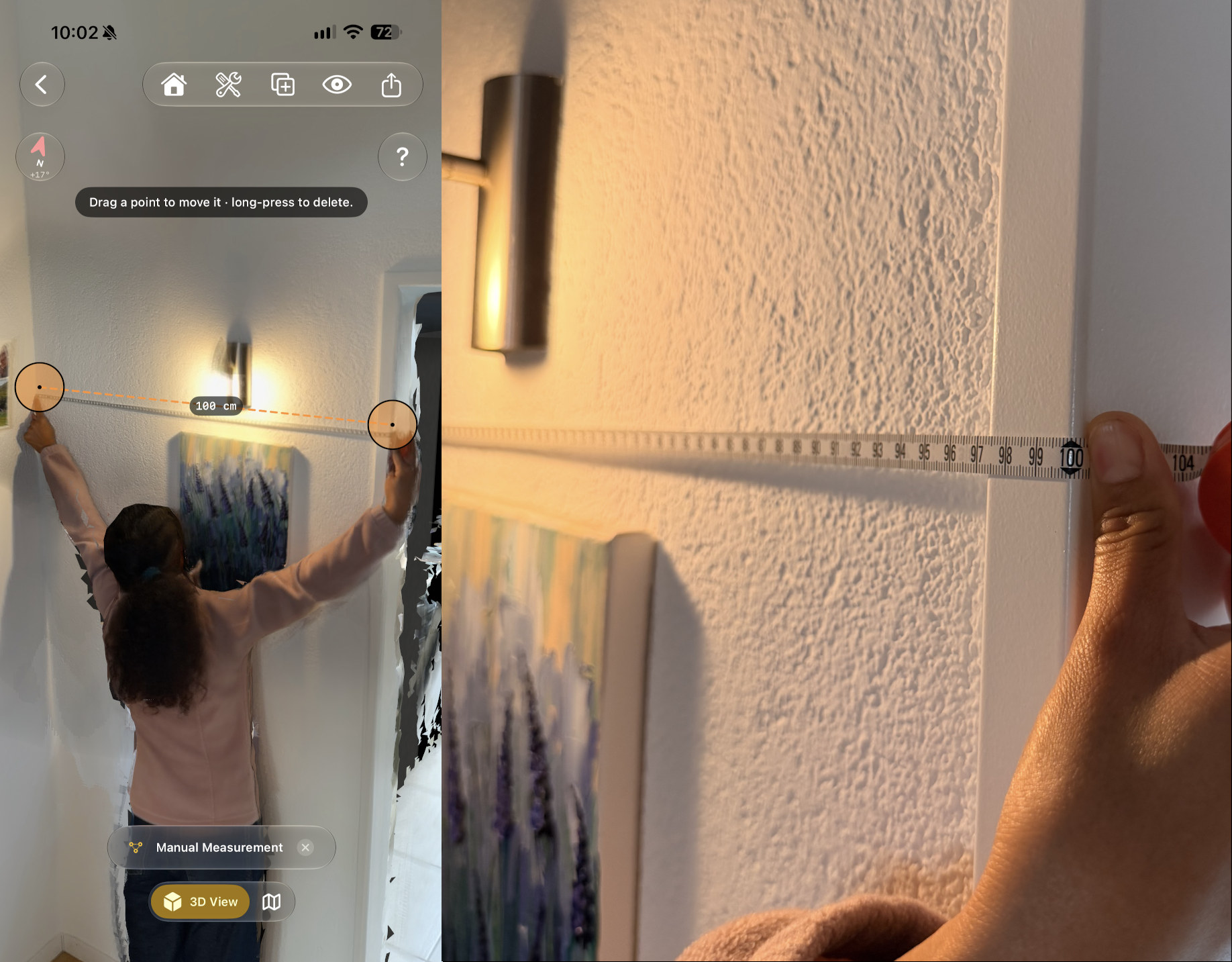
この精度を保つためのポイントは2つです。深度の計測は5メートルまでなので、広い部屋では中央からスキャンせず、奥の壁に近づいて撮りましょう。また、どのスキャンも自分で確かめられます。壁を1か所メジャーで測り、スキャン内の同じ区間を「手動計測」ツールで測って比べてみてください。
次の部屋を、共有できる3Dプランに変えましょう
FloorLensは無料でスキャン、採寸、書き出しができます。LiDAR搭載のiPhone・iPad、iOS 26以降。
App Storeでダウンロード