So erstellst du aus einem iPhone-LiDAR-Scan einen Grundriss

Aktuelle iPhones und iPads besitzen einen LiDAR-Scanner, denselben Tiefensensor, der auch für AR genutzt wird. Er ist genau genug, um aus einem zweiminütigen Rundgang einen sauberen, vermessenen Grundriss zu machen. Hier ist der komplette Ablauf von Anfang bis Ende.
Was du brauchst
- Ein iPhone oder iPad mit LiDAR-Sensor. Das sind alle Pro-iPhones ab dem iPhone 12 Pro (Pro und Pro Max) sowie iPad-Pro-Modelle ab 2020. Die Nicht-Pro-iPhones haben kein LiDAR.
- iOS 26 oder neuer.
- Eine Scan-App. In dieser Anleitung verwenden wir FloorLens; Scannen, Vermessen und Exportieren sind dort kostenlos.
Schritt 1: Den Raum scannen
Öffne die App und starte einen Scan. Halte das Gerät hoch und gehe langsam an den Wänden entlang, während du den Sensor etwa 1–2 Meter von den Oberflächen entfernt hältst. Lass dir an Ecken, Türen und Fenstern Zeit. Das sind die Kanten, die den Grundriss definieren. FloorLens zeigt dir während der Bewegung ein Live-Feedback zur Abdeckung und hebt Bereiche hervor, die noch einen besseren Durchgang brauchen. So gelingt dir die saubere Erfassung gleich beim ersten Mal, statt später Lücken zu entdecken.
Für einen einzelnen Raum dauert das weniger als eine Minute; eine ganze Wohnung sind meist ein paar Minuten gemächliches Gehen.
Schritt 2: Grundriss und 3D-Szene sind sofort fertig
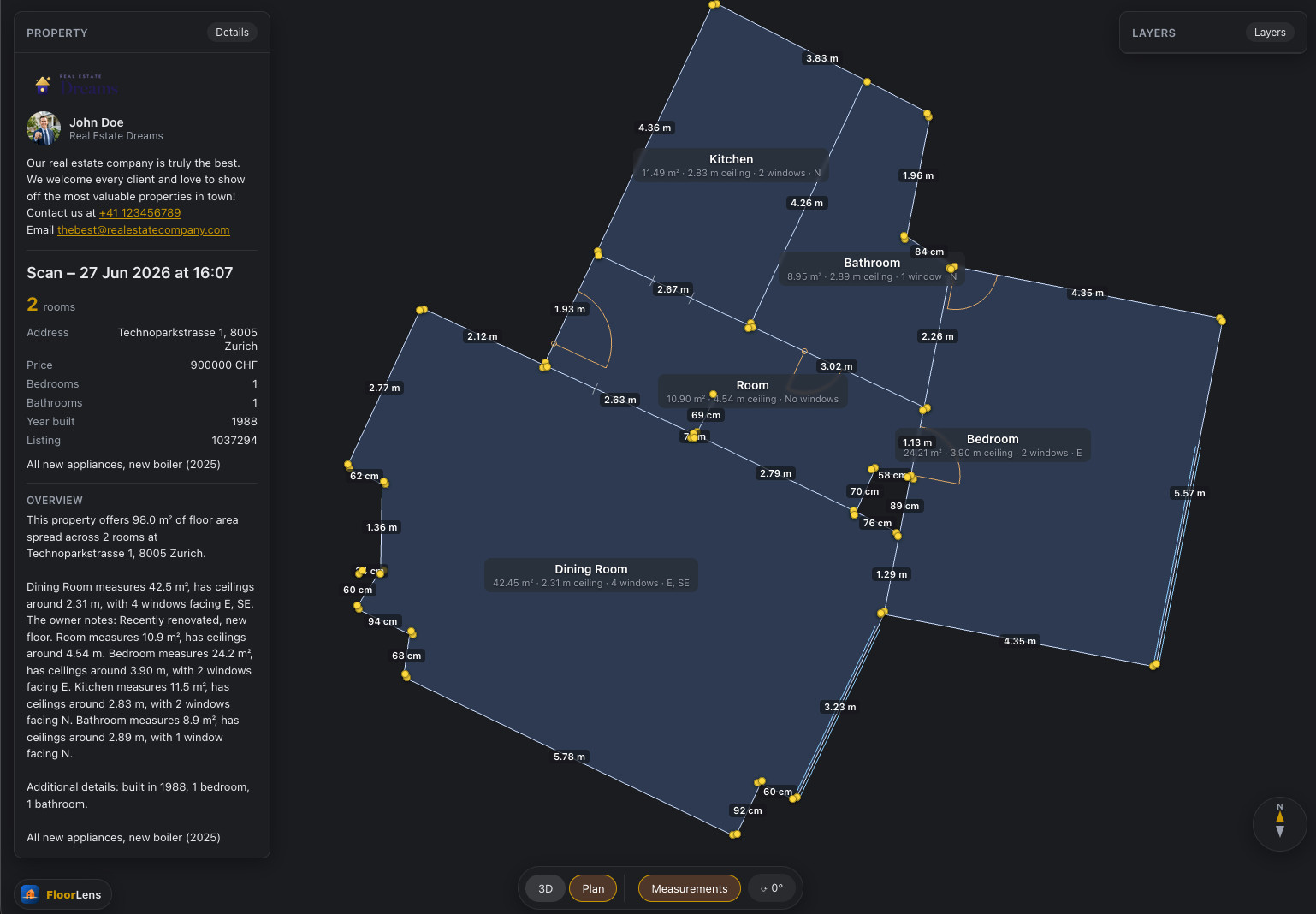
Es gibt keinen separaten „Generieren“-Schritt und kein Warten. Sobald der Scan abgeschlossen ist, hast du sowohl einen sauberen, nach Norden ausgerichteten Grundriss als auch eine bearbeitbare 3D-Szene desselben Raums. FloorLens nutzt den Kompass des Geräts, damit die Zeichnung zur realen Welt passt, bis hin zum magnetischen Norden. Raumflächen, Deckenhöhen, Türanschläge und Fensterpositionen sind bereits enthalten.
Die Maße gibt es gratis dazu: Wandlängen, Raumflächen, Deckenhöhen sowie Objektabmessungen und -grundflächen werden für jedes Element automatisch berechnet. Kein Maßband, keine manuellen Maßlinien.
Schritt 3: In beiden Ansichten prüfen und bearbeiten
Sieh dir das Ergebnis kurz an und bessere aus, was der Scan verpasst hat. Du kannst Wände und Objekte hinzufügen, entfernen, verschieben, drehen oder skalieren und die Anschlag- oder Schieberichtung einer Tür festlegen. Das Entscheidende: Du kannst entweder im Grundriss oder in der 3D-Szene bearbeiten, und eine Änderung in der einen Ansicht wird in der anderen übernommen. Die beiden Ansichten bleiben synchron und driften nie auseinander. Eine Minute Feinschliff lässt den fertigen Grundriss professionell aussehen. Füge Raumnamen, Notizen und Objektdetails (Adresse, Preis, Zimmer) hinzu, damit du ihn direkt an einen Kunden übergeben kannst.
Schritt 4: Exportieren oder teilen
Es gibt zwei Wege, den Grundriss aus der App zu bekommen:
- Eine Datei exportieren. Ein sauberes PDF mit Grundriss, Maßen und Objektinformationen, oder die aktuelle Ansicht als JPG, PNG oder SVG.
- Einen Weblink teilen. Lade den Scan hoch und du erhältst einen Link samt QR-Code. Wer ihn bekommt, öffnet einen schnellen, browserbasierten 3D-Viewer mit Puppenhaus-, Grundriss- und Ego-Foto-Modus, ohne App und ohne Login, am Handy wie am Laptop.
Das Teilen im Web ist der Teil, den Kunden lieben: Statt eines flachen PDFs bekommen sie mit einem Tipp einen interaktiven 3D-Rundgang. Im kostenlosen Tarif kannst du jeweils einen Scan im Web teilen (er wird nach 14 Tagen automatisch gelöscht); kostenpflichtige Tarife behalten mehr, und das länger.
Tipps für einen sauberen Scan
- Scanne bei gleichmäßigem Licht und öffne die Jalousien; LiDAR braucht zum Messen kein Licht, den Foto-Texturen hilft es aber.
- Räume ein wenig auf; ein freier Boden und freie Wände ergeben eine sauberere Geometrie.
- Gehe den gesamten Umfang jedes Raums ab, statt in der Mitte stehen zu bleiben.
- Stelle dich frontal vor Fensterwände, damit Öffnungen sauber erfasst werden.
- Wenn das Feedback zur Abdeckung einen dünn erfassten Bereich markiert, mach einen langsamen zweiten Durchgang darüber.
Wie genau ist das?
iPhone-LiDAR ist über einen Raum hinweg typischerweise auf wenige Zentimeter genau (was diesen Wert beeinflusst, steht im Artikel wie genau iPhone-LiDAR ist). Das reicht locker für Exposés, Mietanzeigen, Raumplanung und Renovierungsangebote. Für rechtliche oder bauliche Abnahmen hat es keine Vermessungsqualität, aber für Werbung und die Planung eines Zuhauses ist es schnell, wiederholbar und wirklich nützlich.
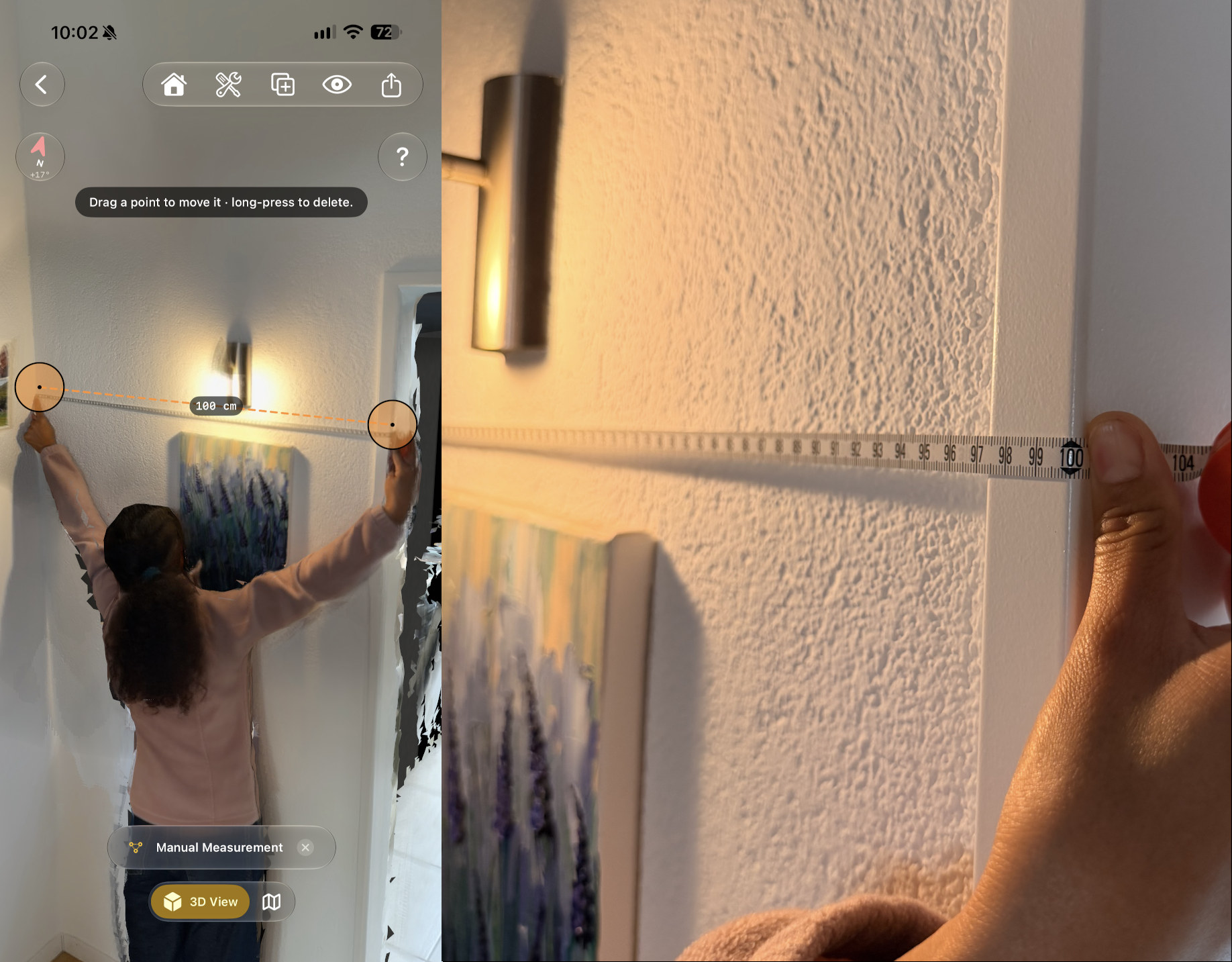
Damit das so bleibt, helfen zwei Dinge. Die Tiefenmessung reicht nur 5 Meter weit: Geh in großen Räumen also zu den entfernten Wänden hin, statt sie von der Raummitte aus zu scannen. Und du kannst jeden Scan selbst überprüfen: Miss eine Wand mit dem Maßband und dieselbe Strecke im Scan mit dem Werkzeug „Manuelle Messung“.
Verwandle deinen nächsten Raum in einen teilbaren 3D-Grundriss
Mit FloorLens sind Scannen, Vermessen und Exportieren kostenlos. iPhone & iPad mit LiDAR, iOS 26+.
Im App Store laden